
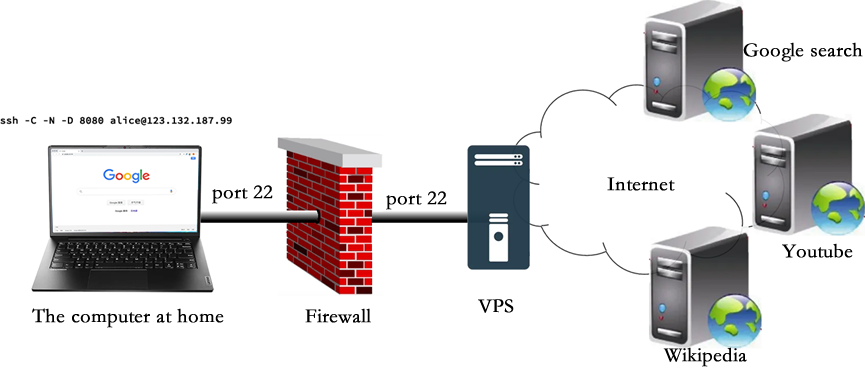
Cuando se trabaja en el sector de las tecnologías de la información en China, es frecuente utilizar Google para buscar las últimas novedades tecnológicas. En estos casos, se puede configurar un túnel SSH. Para ello, es necesario contar con un servidor virtual privado (VPS) accesible desde Internet. En este servidor, se debe instalar el servicio de inicio de sesión seguro OpenSSH, que escucha en el puerto 22/TCP. Generalmente, este puerto es accesible directamente desde China, ya que a menudo es necesario iniciar sesión de forma remota en el servidor. A continuación, en el ordenador de casa, se utiliza el comando SSH para activar un puerto dinámico, que se superpone al puerto 22, es decir, se crea un «túnel». Consulte el diagrama que se muestra a continuación para obtener más información.
Supongamos que el ordenador de su casa tiene Windows 10. Pulse las teclas Win + R para abrir una ventana. En esa ventana, escriba «cmd» y pulse Intro para abrir una ventana de comandos con fondo negro y letras blancas. A continuación, introduzca el siguiente comando:
ssh -C -N -D 8080 alice@123.132.187.99
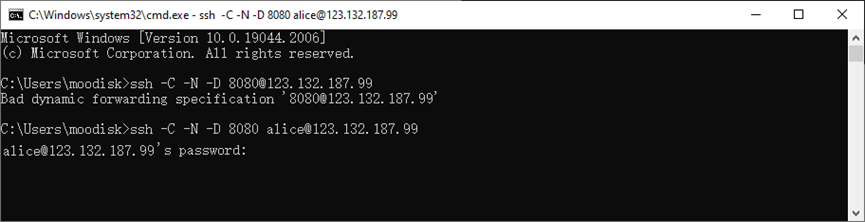
Supongamos que la dirección IP del servidor en la nube es 123.132.187.99, y que ya se ha creado el usuario «alice» y se le ha asignado una contraseña.
De esta manera, se inicia un proceso local que escucha en el puerto 8080, y este proceso actúa como un proxy de tipo SOCKS5.
Para evitar tener que ingresar la contraseña cada vez que se establece la conexión y para mejorar la seguridad, se recomienda utilizar un par de claves pública y privada para iniciar sesión. Los pasos son los siguientes:
ssh-keygen -q -b 4096 -C “Socks5 VPN” -t rsa -f rsa_4096 //Genera un par de claves pública y privada.
ssh-copy-id -i rsa_4096.pub alice@xx.yy.zzz.xyz //Sube la clave pública al servidor SSHD.
A partir de ahora, se puede ejecutar el comando ssh -C -N -D 0.0.0.0:8080 -i rsa_4096 alice@xx.yy.zzz.xyz para establecer la conexión.
Sin embargo, la conexión actual no es a nivel global (a nivel de sistema). A continuación, configuraremos una conexión a nivel de sistema, para lo cual utilizaremos otra herramienta de código abierto llamada v2rayN. Por supuesto, si solo desea utilizar la conexión en el navegador, puede omitir la configuración a nivel de sistema. A continuación, se describen dos métodos.
Método 1: Configuración de la conexión a nivel de sistema.
Descargue el archivo desde https://github.com/2dust/v2rayN/releases/download/7.22.6/v2rayN-windows-64-desktop.zip y descomprímalo. Luego, haga clic en el archivo v2rayN.exe para iniciarlo. A continuación, haga clic en Configuración > Agregar [SOCKS] en la esquina superior izquierda e introduzca lo siguiente: Alias=goSocks5, address=127.0.0.1, Port=8080. Finalmente, haga clic en «Confirmar». Haga clic con el botón derecho en el pequeño icono de v2rayN en la esquina inferior derecha del escritorio de Windows y seleccione «Establecer proxy del sistema». A partir de ahora, cualquier software en su computadora podrá acceder a Internet sin restricciones.
Método 2: Configurar directamente el navegador
- Para el navegador Firefox, haga clic en el icono de las «tres líneas» en la esquina superior derecha, luego haga clic en Configuración, busque «proxy», haga clic en «Configuración avanzada» y, finalmente, haga clic en «Configurar proxy» para abrir la siguiente pantalla. Consulte la imagen a continuación para obtener instrucciones detalladas sobre cómo configurar el acceso a Internet a través de un proxy:
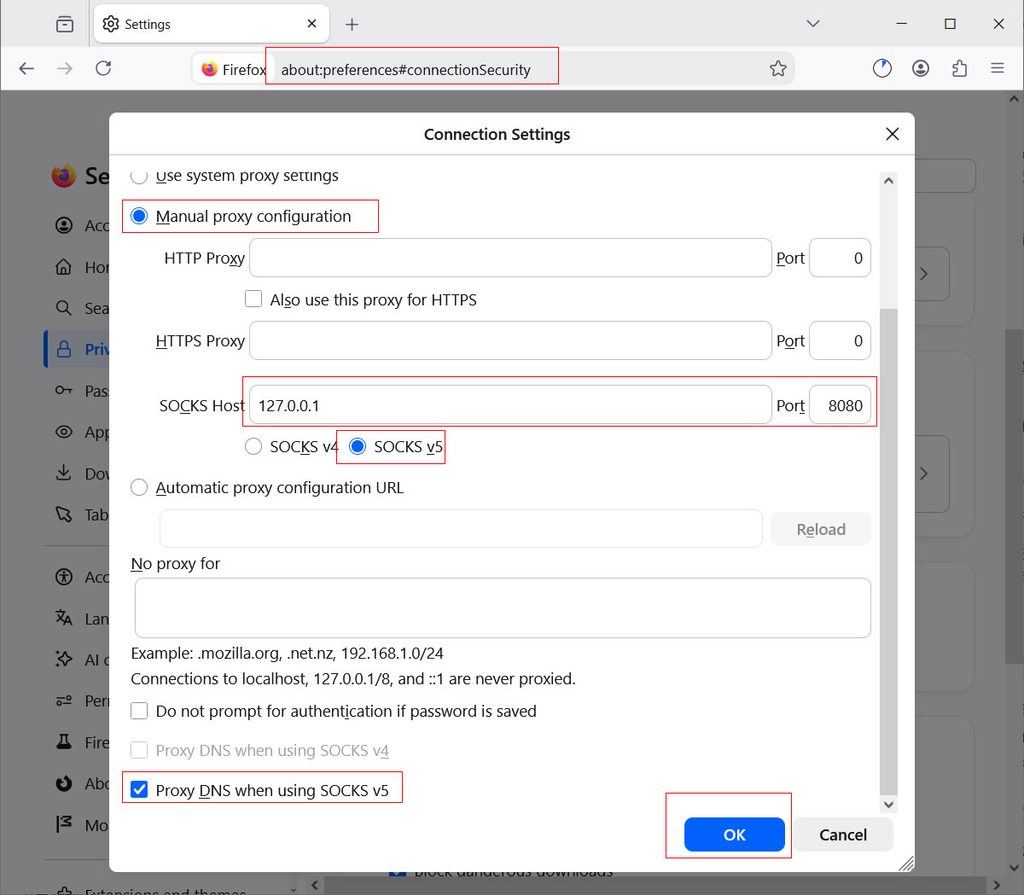
Después de hacer clic en «Aceptar», se abrirá el sitio web de Google.
- Para el navegador Chrome, inicie el navegador con el siguiente comando: chrome.exe –proxy-server=”socks5://127.0.0.1:8080”.
- Para el navegador Safari: haga clic en el menú «Safari» en la esquina superior izquierda, luego en «Preferencias del sistema», «Red», «Avanzado», «Proxies» y, finalmente, en «Proxy SOCKS»: introduzca el host 127.0.0.1 y el puerto 8080, y haga clic en «Aceptar» para completar la configuración.uration.