
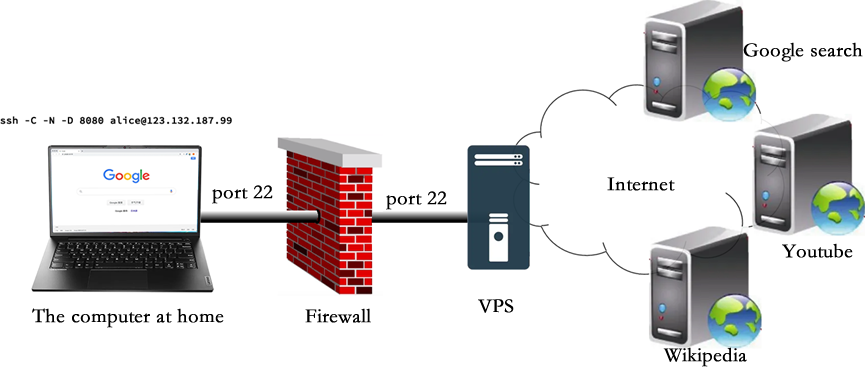
En Chine, lorsqu’on travaille dans le secteur des technologies de l’information, on utilise fréquemment Google pour rechercher les dernières technologies. Dans ce cas, il est possible de créer son propre tunnel SSH. Pour cela, il faut disposer d’un serveur virtuel privé (VPS) accessible sur Internet. Il faut ensuite installer le service de connexion sécurisée OpenSSH sur ce serveur, qui écoute sur le port 22/TCP. En général, ce port est directement accessible depuis la Chine, car il est souvent nécessaire de se connecter à distance au serveur. Ensuite, sur l’ordinateur à la maison, utilisez la commande SSH pour ouvrir un port dynamique, qui sera superposé au port 22, créant ainsi un « tunnel ». Veuillez consulter le schéma ci-dessous pour plus de détails.
Supposons que l’ordinateur de votre domicile fonctionne sous Windows 10. Appuyez sur les touches Win + R pour ouvrir une fenêtre. Dans cette fenêtre, tapez « cmd » et appuyez sur Entrée pour ouvrir une fenêtre de commande avec un fond noir et du texte blanc. Ensuite, saisissez la commande suivante :
ssh -C -N -D 8080 alice@123.132.187.99
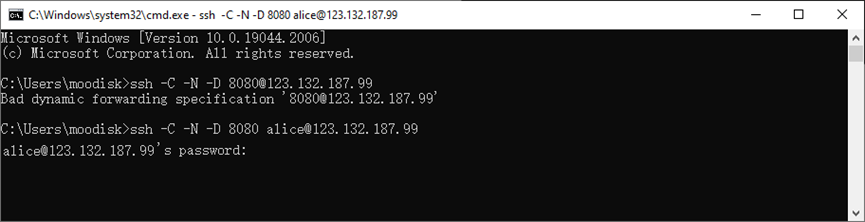
(En supposant que l’adresse IP du serveur cloud est 123.132.187.99, que l’utilisateur « alice » a été créé et qu’un mot de passe a été défini.)
Cela permet de lancer un processus en local qui écoute sur le port 8080. Il s’agit d’un proxy de type SOCKS5.
Pour éviter de saisir le mot de passe à chaque fois que vous vous connectez et pour renforcer la sécurité, il est recommandé d’utiliser une paire de clés publique et privée pour la connexion. Voici comment procéder :
ssh-keygen -q -b 4096 -C “Socks5 VPN” -t rsa -f rsa_4096 // Génère une paire de clés publique et privée.
ssh-copy-id -i rsa_4096.pub alice@xx.yy.zzz.xyz // Télécharge la clé publique sur le serveur SSHD.
Par la suite, vous pourrez exécuter la commande suivante pour vous connecter : ssh -C -N -D 0.0.0.0:8080 -i rsa_4096 alice@xx.yy.zzz.xyz.
Cependant, le proxy actuel n’est pas global (au niveau du système). Nous allons maintenant configurer un proxy au niveau du système. Pour cela, nous aurons besoin d’un autre outil open source, v2rayN. Bien sûr, si vous souhaitez uniquement utiliser un accès Internet externe via votre navigateur, vous n’avez pas besoin de configurer un proxy au niveau du système. Voici deux méthodes :
Méthode 1 : Configurer un proxy au niveau du système.
Téléchargez et décompressez le fichier à partir de l’adresse suivante : https://github.com/2dust/v2rayN/releases/download/7.22.6/v2rayN-windows-64-desktop.zip. Ensuite, cliquez sur le fichier v2rayN.exe pour lancer l’application, puis cliquez sur « Configuration » > « Ajouter [SOCKS] » dans le coin supérieur gauche. Entrez les informations suivantes : Alias = goSocks5, adresse = 127.0.0.1, Port = 8080, puis cliquez sur « Confirmer ». Faites un clic droit sur la petite icône de v2rayN dans le coin inférieur droit du bureau Windows et sélectionnez « Définir le proxy système ». Après cela, tous les logiciels de votre ordinateur pourront contourner les restrictions !
Méthode 2 : Configurer directement le navigateur
- Pour le navigateur Firefox, cliquez sur l’icône « trois » située en haut à droite, puis sur « Paramètres », recherchez « proxy », cliquez sur « Paramètres avancés », et enfin, cliquez sur « Configurer le proxy » pour ouvrir l’écran suivant. Pour connaître les étapes précises de la configuration du proxy, veuillez consulter l’image ci-dessous :
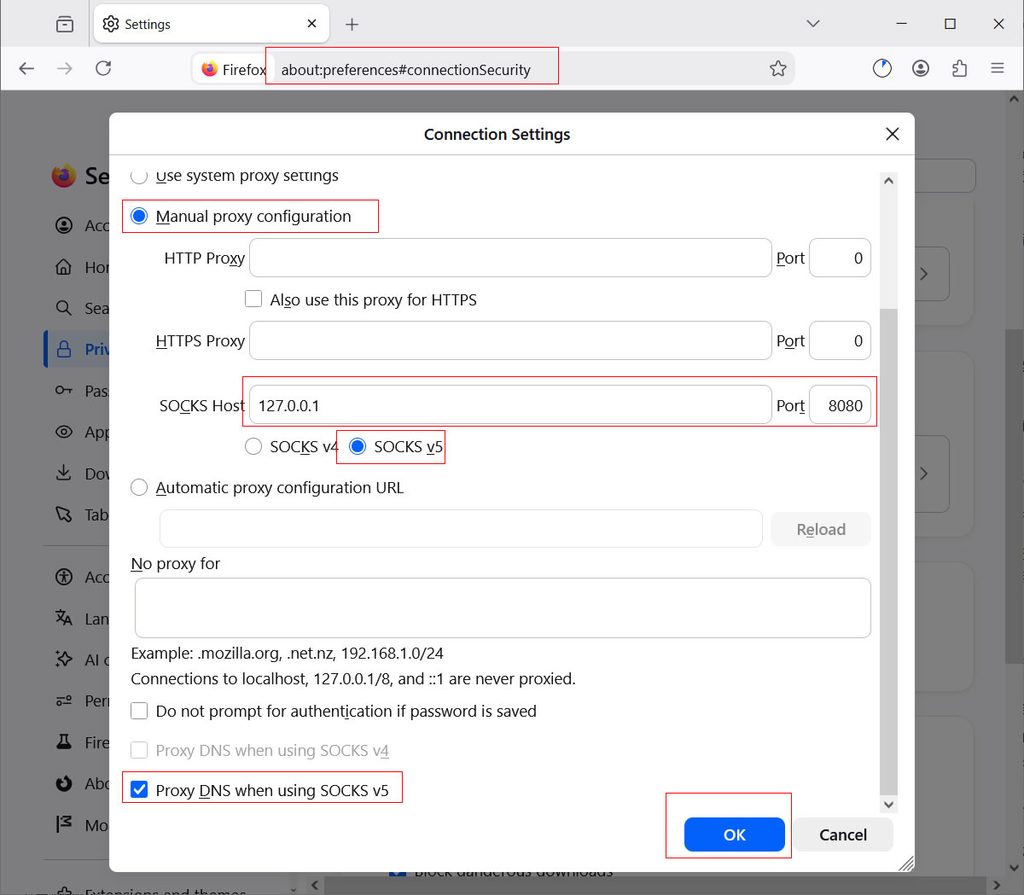
Après avoir cliqué sur « OK », vous pourrez accéder au site de recherche Google.
- Pour le navigateur Chrome, lancez le navigateur en utilisant la commande suivante : chrome.exe –proxy-server=”socks5://127.0.0.1:8080”.
- Pour le navigateur Safari : cliquez sur le menu « Safari » en haut à gauche, puis sur « Préférences système », puis sur « Réseau », puis sur « Avancé », puis sur « Proxies », puis sur « Proxy SOCKS » : entrez l’adresse 127.0.0.1 et le port 8080, puis cliquez sur « OK » pour terminer la configuration.